
Crear una tabla dinámica a partir de datos organizados en una tabla es sencillo. Tan sólo hay que seguir unos pocos pasos.
Hemos preparado un documento como práctica para este tema, y que se puede descargar desde Ejercicio Tablas dinámicas. Sitúate en la hojaEjemplo 1. Puedes realizar los pasos al mismo tiempo que los lees.
La práctica parece larga, pero en realidad es sencilla, y persigue dos finalidades: te ayudará a comprender más fácilmente el funcionamiento de las tablas dinámicas, y permitirá que veas en pocos minutos la capacidad que encierra esta increible herramienta.
En nuestro ejemplo disponemos de una sencilla y típica tabla, en la que se recoge la información, por trimestres y zonas, de las ventas realizadas por una serie de vendedores a una serie de clientes.
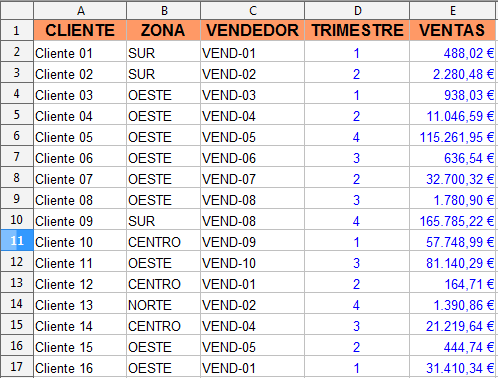
Seleccionar el origen de datos de la tabla dinámica
En primer lugar, seleccionaremos el origen de datos: Podemos hacer clic en una celda de la tabla original de datos, o bien, seleccionar todas las celdas, incluidos los encabezados, de la tabla original de datos.
Si utilizas nuestro ejemplo, puedes hacer clic en una celda cualquiera de las que contienen datos, o bien seleccionar todo el rango A1:E95.
- Desde el menú Datos selecciona la opción Tabla dinámica > Crear....
-
- Si tan sólo seleccionaste una de las celdas de la tabla de datos original, OpenOffice Calc seleccionará automáticamente todo el rango de celdas contigüas a la seleccionada. Se mostrará un cuadro de diálogo en el que confirmarás el origen de datos para la nueva tabla dinámica. Haz clic en el botón Aceptar.

No hay comentarios:
Publicar un comentario